Google+
Selamat membaca
November 2012
semoga bermanfaat

Total Tayangan Halaman


Hak Cipta
WARNET AFFANET. Diberdayakan oleh Blogger.

.

.

Download Software Warnet Plus Software Komputer

Download Picasa

Picasa adalah software yang membantu Anda langsung menemukan, mengedit dan berbagi semua gambar pada Komputer Anda. Dengan sentuhan visual yang elegan dan menarik, Picasa menampilkan semua foto-foto anda ke dalam visual yang diatur sesuai date dan foldernya. Picasa membuat foto-foto anda selalu tertata rapi. Picasa merupakan sotware yang dikembangkan oleh Google dan lisensinya juga freeware. Jadi, anda dapat mendownload Picasa versi terbaru ini secara gratis!! anda tertarik??
Untuk mendownload Picasa Picasa 3.9 Build 136.9 gratis, klik link di bawah :
Picasa 3.9 Build 136.9.... klik disini atau klik disini

Meletakkan Video Youtube Dalam blog


Youtube, sebuah halaman web yang sudah dikenal banyak orang. Halaman web yang mempunyai begitu banyak video dan menjadi tujuan siapa saja untuk mencari video hiburan, pelajaran, berbagi pengalaman dan sebagainya.

Youtube juga menjadi platform bagi seorang blogger untuk berbagi sebuah video kepada pengunjung blog mereka.
Tutorial ini akan menerangkan bagaimana untuk meletakkan video yang terdapat dalam youtube ke dalam blog.

1.Login akun blogger anda, kemudian klik pada new post.
2.Buka video dari youtube yang anda hendak post, kemudian lihat sebelah bawah klik bagi untuk ruangan  embed.
3. Klik sematkan untuk melakukan sedikit perubahan pada video anda. Anda boleh pilih option yang ada seperti border dan juga ukuran video.
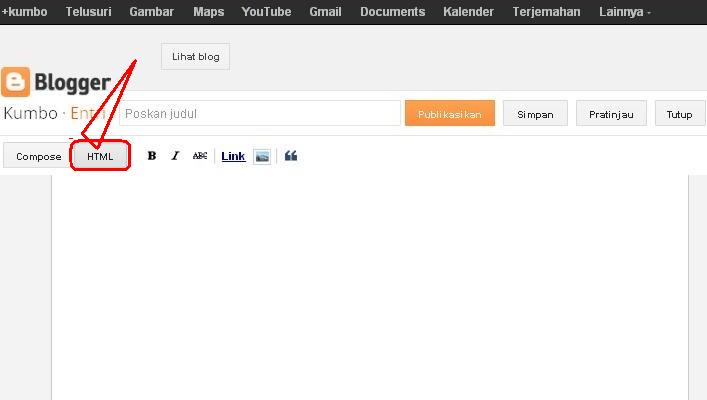
4.Setelah selesai, buka blog pilih HTML
5.Copy code dari bagian embed dan paste dalam ruangan blog anda.
6. selesai.
(klik pratinjau untuk melihat tampilan video anda)
Berikut contoh video dari youtube yang diletakkan di dalam blog:

Cara Memasukkan Banyak Gambar Dalam Entri Blog Dengan Mudah

Memasukkan berpuluh-puluh gambar dalam satu entri blog dengan cara yang mudah.,
Berikut adalah tutorial untuk memasukkan banyak gambar dalam blog sekaligus.

1. Dari dashboard anda, klik pada 'create new post'
2. Pada halaman  yang muncul, pilih mode 'compose' kemudian klik pada ikon 'gambar'.

3. Klik pada 'pilih file'


4.Dari halaman yang muncul, pilih beberapa gambar yang anda ingin masukkan, kemudian tekan 'open'


5. Proses upload


6. Apabila selesai, tekan 'add selected'.
Pastikan sebelum anda tekan 'add selected' semua gambar telah dipilih.


7. Selesai


SAHABATKU

Translate

Popular Posts

Template Oleh trikmudahseo